Wprowadzenie
Zadanie polega na wykonaniu analizy numerycznej metodą elementów skończonych (MES) w programie Abaqus/CAE dla zespołu zawiasu. Model składa się z trzech elementów:
• pierwszego elementu zawiasu,
• drugiego elementu zawiasu,
• sworznia łączącego elementy.
Elementy zawiasu są połączone sworzniem i umożliwiają względny ruch obrotowy. W modelu numerycznym analizowany jest rozkład naprężeń oraz przemieszczeń elementów konstrukcji pod wpływem przyłożonego obciążenia.
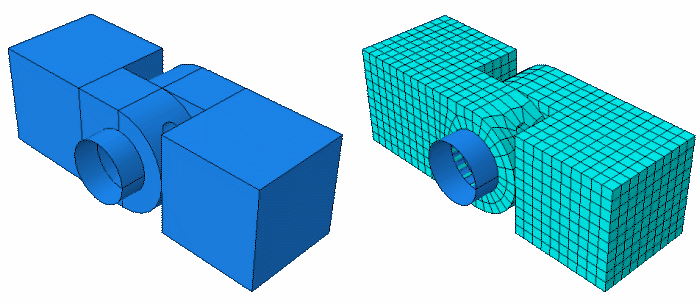
Celem przeprowadzonej analizy jest określenie rozkładu naprężeń w elementach zawiasu, identyfikacja maksymalnych wartości naprężeń oraz wskazanie miejsc koncentracji naprężeń. Analiza pozwala także ocenić przemieszczenia poszczególnych elementów konstrukcji oraz zbadać wpływ kontaktu pomiędzy częściami na pracę całego zespołu. W ramach ćwiczenia należy najpierw utworzyć geometrię elementów zawiasu i zdefiniować właściwości materiałowe, a następnie złożyć wszystkie części w jeden spójny model. Kolejnym krokiem jest zdefiniowanie kontaktu pomiędzy elementami, co pozwala realistycznie odzwierciedlić ich wzajemne oddziaływania. Następnie należy zadbać o prawidłowe warunki brzegowe i obciążenia, aby symulacja odpowiadała rzeczywistym warunkom pracy konstrukcji. Po zdefiniowaniu wszystkich parametrów generuje się siatkę elementów skończonych, co umożliwia przeprowadzenie obliczeń.
Geometria pierwszej części ((Hinge))
Wybieramy polecenie: Create Part i wprowadzamy parametry:
• Name: Hinge-1
• Modeling Space: 3D
• Type: Deformable
• Base Feature: Solid
• Approximated size 0.2
Po kliknięciu Continue uruchomi się środowisko Sketcher.
Rozpoczynamy szkicowanie przekroju elementu.
Z paska narzędzi Sketcher wybirramy narzędzie Rectangle. Rysujemy prostokąt o dowolnym rozmiarze. Nadajemy wymiary prostokąta: górna krawędź – 0.04 m, lewa krawędź – 0.04 m. Należy użyć dokładnie podanych wymiarów (0.04 m). Zmiana wymiarów może utrudnić późniejsze złożenie modelu. Po zakończeniu szkicu pojawi się okno Edit Base Extrusion. W polu Depth wpisać 0.04 i nacisnąć Enter. Program utworzy bryłę – sześcian o wymiarach 0.04 m $\times$ 0.04 m $\times$ 0.04 m.
Dodanie kołnierza do kostki
Rozpocznij tworzenie nowej cechy bryłowej. Z głównego menu wybierz Shape → Solid → Extrude lub kliknij Create Solid: Extrude.
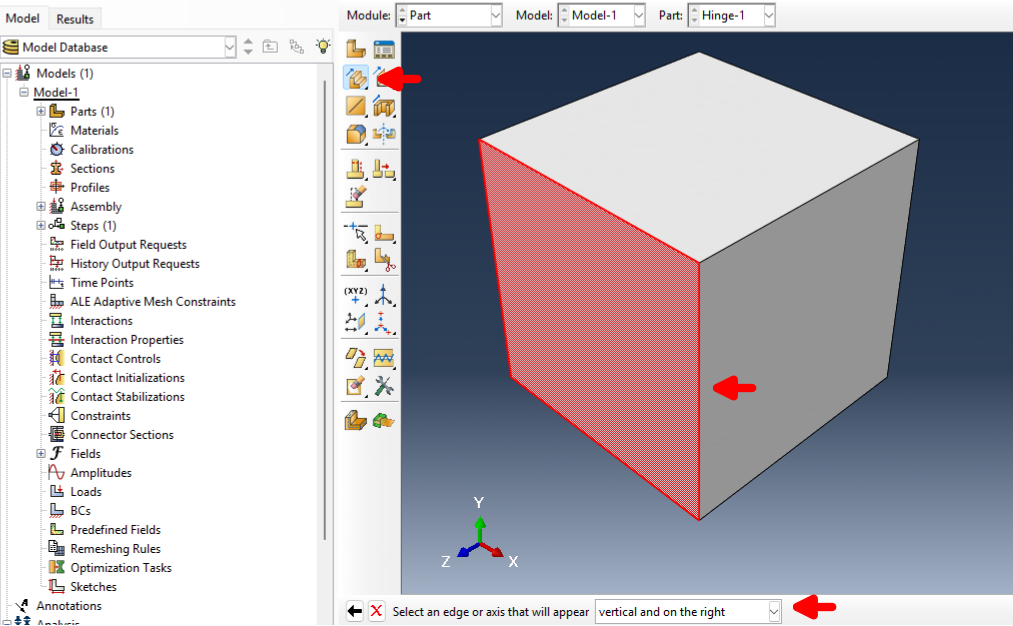
Wybierz przednią ścianę sześcianu jako płaszczyznę szkicowania. Następnie wybierz krawędź, która w szkicu będzie pionowa i znajdzie się po prawej stronie. Po uruchomieniu Sketcher ustaw parametry arkusza: wyłącz opcję Auto dla sheet size i ustaw wartość 0.2, wyłącz Auto dla grid spacing i ustaw wartość 0.005. Oddal widok, aby uzyskać miejsce na szkic poza krawędzią sześcianu.
Za pomocą narzędzia Connected Lines narysuj prostokątną część kołnierza trzema liniami:
• od dowolnego punktu po prawej stronie do górnego prawego wierzchołka sześcianu,
• od górnego prawego do dolnego prawego wierzchołka sześcianu (linia pionowa),
• od dolnego prawego wierzchołka do punktu po prawej stronie sześcianu.
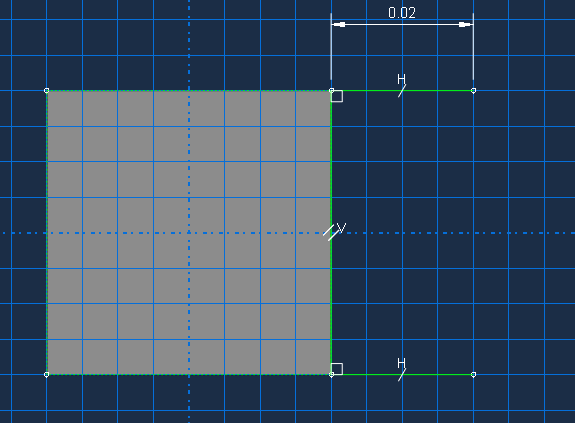
Dodaj więzy szkicu: ustaw górną i dolną linię jako poziome, nadaj im więz równej długości oraz zwymiaruj jedną z nich na 0.02 m. Zamknij profil, dodając półokrąg za pomocą narzędzia 3-points circle. Wybierz dwa końcowe wierzchołki prostokąta jako punkty łuku oraz punkt po prawej stronie jako punkt na łuku. Dodaj więzy styczności między łukiem a liniami poziomymi. Utwórz otwór kołnierza narzędziem Center-Perimeter Circle. Umieść środek okręgu w środku wcześniej narysowanego łuku i dodaj więz współśrodkowości między okręgami. Zwymiaruj promień okręgu na 0.01 m. Zakończ szkicowanie.
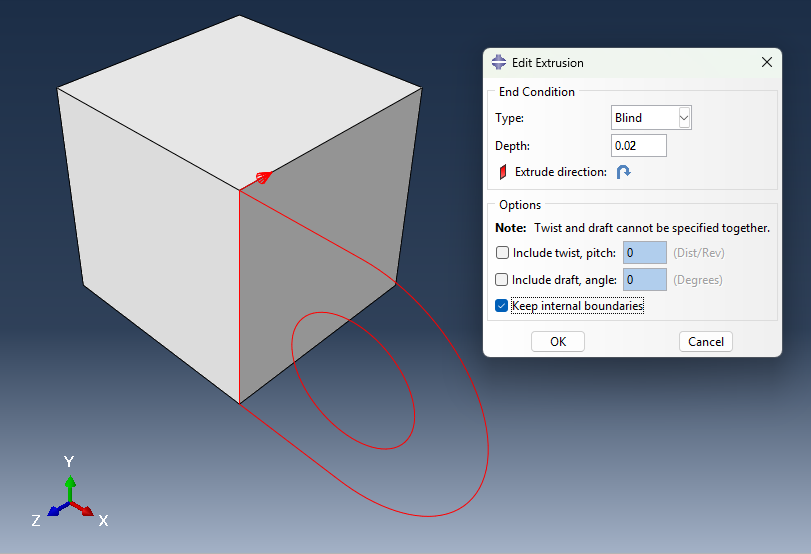
W oknie Edit Extrusion pozostaw typ Blind i ustaw głębokość wyciągnięcia na 0.02 m. Odwróć kierunek wyciągnięcia tak, aby kołnierz był wyciągany w stronę sześcianu. Włącz opcję Keep internal boundaries, aby zachować granicę między sześcianem a kołnierzem. Zatwierdź operację przyciskiem OK, aby utworzyć kołnierz jako nową cechę bryłową połączoną z sześcianem.
Modyfikacja cechy (wielkość otworu)
Każda część (part) składa się z cech (features), a każda cecha z zestawu parametrów.
Przykład: cecha bazowa (kostka) i kołnierz (flange) są zdefiniowane przez szkic i głębokość wyciągnięcia (extrusion depth).
W tym przykładzie zmienimy promień otworu w szkicu kołnierza z 0.01 m na 0.012 m. W Model Tree rozwiń Hinge-1 - czyli nazwę naszego parta pod kontenerem Parts, a następnie rozwiń Features.
Z listy cech wybierz Solid extrude-2 (kołnierz) i kliknij prawym przyciskiem myszy → Edit. Abaqus/CAE otworzy feature editor. Możesz zmienić:
• głębokość wyciągnięcia (extrusion depth)
• skręt lub pochylenie (twist/draft)
• szkic profilu (profile sketch)
Kliknij przycisk do edycji szkicu. W Sketcher toolbox wybierz narzędzie edit dimension value. Wybierz wymiar promienia koła (0.010), wpisz nową wartość 0.012 i kliknij OK. Kliknij środkowy przycisk myszy dwukrotnie, aby wyjść ze szkicu i narzędzia edycji wymiaru. Abaqus/CAE ponownie wyświetli feature editor. Kliknij OK, aby zregenerować cechę z nowym promieniem.
Uwaga
Regeneracja cechy może spowodować błąd cech zależnych. W takim przypadku Abaqus/CAE zapyta, czy chcesz:
• zapisać zmiany i pominąć cechy, które nie mogły się zregenerować,
• czy przywrócić pierwotną cechę i stracić wprowadzone zmiany.
Dodanie otworu
Nasza część zawiera mały otwór smarujący. Aby go utworzyć, potrzebna jest odpowiednia płaszczyzna bazowa datum plane, na której narysujemy szkic wycinanego otworu.
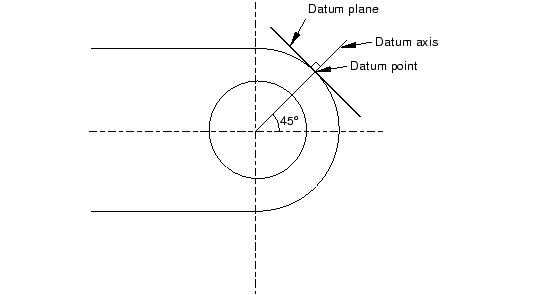
Utwórz punkt bazowy datum point na krawędzi. Z menu Tools → Datum wybierz typ Point datum → metoda Enter parameter. Wybierz zakrzywioną krawędź flange, wpisz parametr krawędzi 0.25 (lub 0.75 w przeciwnym kierunku) → [Enter]
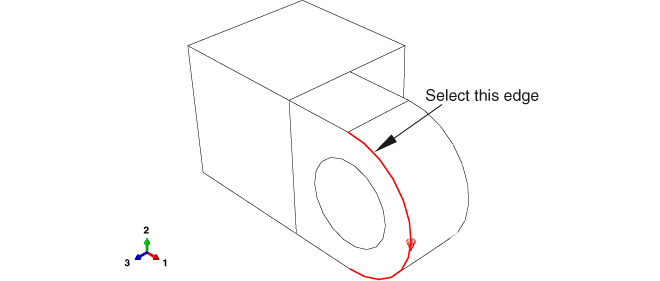
Utwórz oś bazową datum axis, Typ: Axis datum, metoda 2 points. Wybierz punkt w środku otworu i punkt na krawędzi. Abaqus utworzy oś przechodzącą przez te dwa punkty.

Utwórz płaszczyznę bazową datum plane, Typ: Plane datum, metoda Point and normal. Wybierz punkt na krawędzi. Wybierz oś jako normalną do płaszczyzny. Abaqus tworzy płaszczyznę szkicu

Szkicowanie otworu smarującego
Utwórz datum point na drugiej zakrzywionej krawędzi, Typ: Point datum, metoda Enter parameter. Wpisz parametr krawędzi 0.75 (lub 0.25) → [Enter]
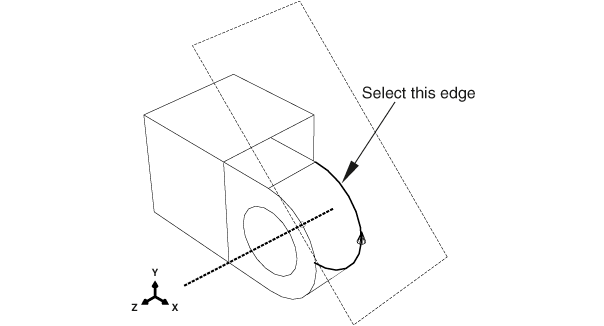
Utwórz datum point w połowie między dwoma punktami Midway between 2 points. Wybierz oba wcześniej utworzone punkty. Abaqus utworzy środek otworu.
Z menu głównego wybieramy: Shape → Cut → Extrude. Wybieramy płaszczyznę bazową utworzoną wcześniej. Ustaw orientację szkicu względem części przez wybór odpowiedniej krawędzi
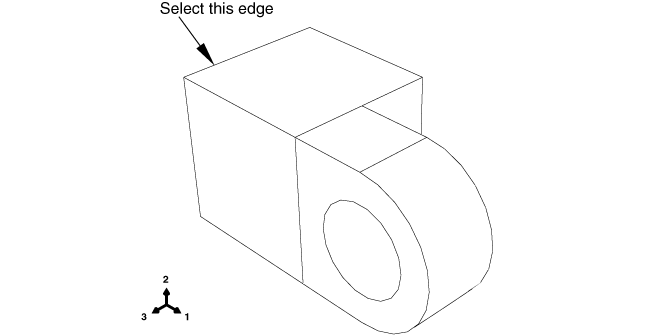
W Sketcher toolbox wybierz circle tool. Wybierz datum point jako środek otworu, kliknij dowolny punkt dla promienia. Wprowadź promień 0.003 m. Wprowadź pionową odległość między środkiem a punktem na obwodzie = 0. Zakończ rysowanie. Abaqus wyświetli okno Edit Cut Extrusion
Wyciągnięcie otworu
Wybierz typ Up to Face → OK. Wskaż cylindryczną powierzchnię wewnętrzną otworu. Abaqus wyciąga szkic wzdłuż płaszczyzny, tworząc otwór smarujący
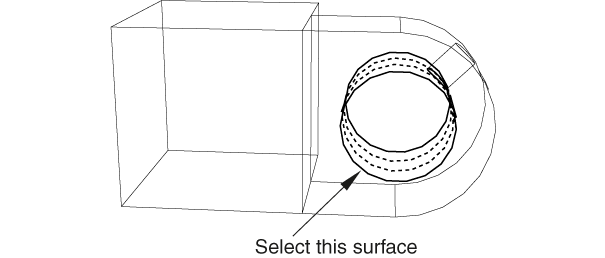
Wskazówki wizualne:
• Użyj shaded display i narzędzi obrotu dla lepszej orientacji części
• Narzędzie cycle views pozwala przywracać poprzednie widoki
Definicja materiału oraz przypisanie sekcji
W drzewie Model Tree dwukrotnie kliknij kontener Materials, aby dodać nowy materiał. W oknie Edit Material nazwij materiał Steel. Z menu wybierz
Mechanical → Elasticity → Elastic.
Wprowadź wartości: Young’s modulus 209.E9 oraz Poisson’s ratio 0.3. Zatwierdź przyciskiem OK.
Utwórz sekcję materiałową. W drzewie Model Tree dwukrotnie kliknij kontener Sections. W oknie Create Section nazwij sekcję SolidSection. Pozostaw domyślne ustawienia: Category = Solid oraz Type = Homogeneous, następnie kliknij Continue. W edytorze sekcji wybierz materiał Steel i zatwierdź przyciskiem OK.
Przypisz sekcję do części. W drzewie Model Tree rozwiń element Hinge-1 w kontenerze Parts i dwukrotnie kliknij Section Assignments. Zaznacz całą część zawiasu, przeciągając prostokąt zaznaczenia wokół modelu. Zatwierdź wybór klikając środkowy przycisk myszy. W oknie Edit Section Assignment pozostaw wybraną sekcję SolidSection i kliknij OK, aby przypisać ją do całej części.